

Как сделать из сайта приложение и выложить его в Google Play
В современном цифровом мире многие компании и разработчики создают сайты, но не все знают, как превратить их в полноценные мобильные приложения и разместить в Google Play. Наличие приложения позволяет повысить лояльность пользователей, улучшить взаимодействие и расширить аудиторию. В этой статье мы расскажем, как сделать из сайта Android-приложение и правильно выложить его в Google Play.
Зачем превращать сайт в приложение?
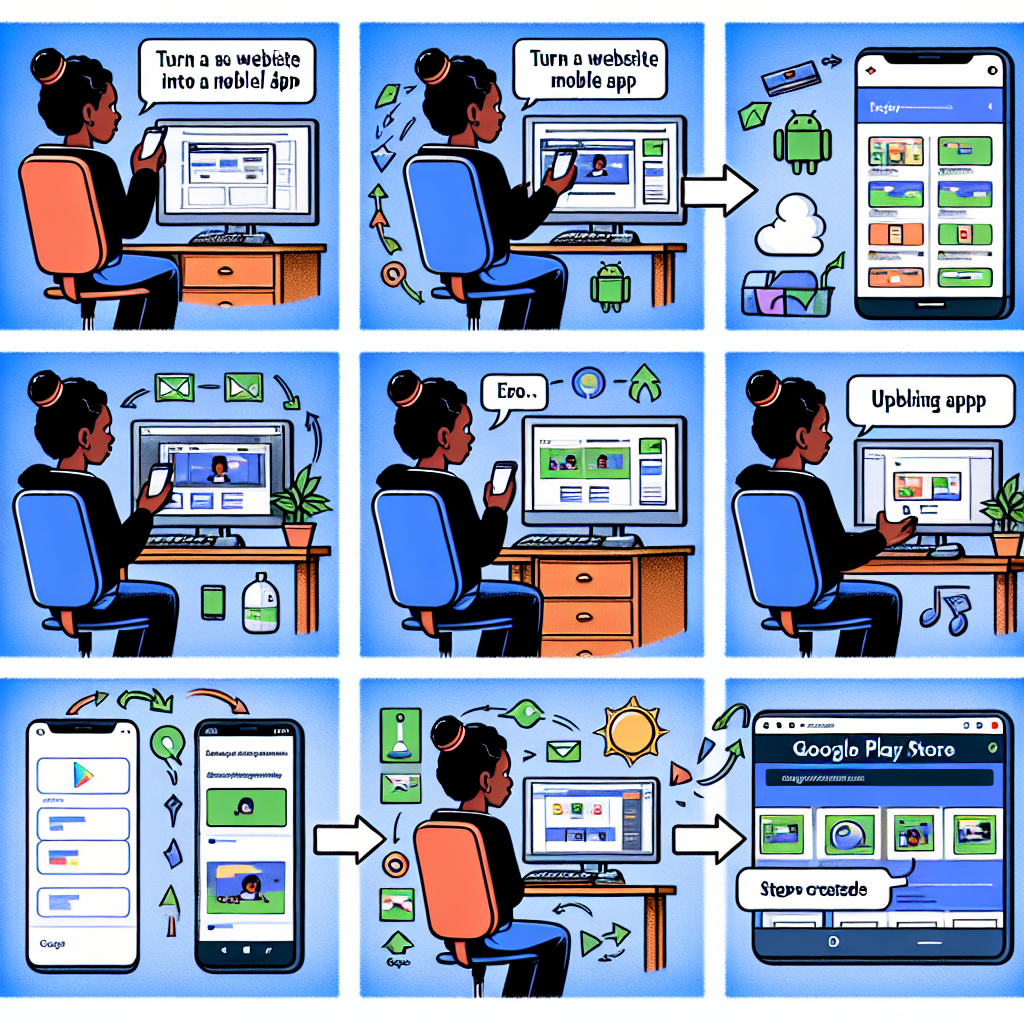
Прежде чем перейти к технической части, важно понять, зачем вообще делать из сайта приложение:
- Удобство для пользователя. Приложение загружается быстрее, может работать в оффлайн режиме, удобнее уведомлять пользователей.
- Доступ к функциям телефона. Камера, геолокация, push-уведомления и другое становятся доступны.
- Более высокая вовлеченность. Нативные приложения зачастую вызывают больше интереса и доверия.
- Улучшение маркетинговых возможностей. Мобильные приложения легче продвигать через Google Play, пуш-уведомления и аналитику.
Способы создания приложения из сайта
1. Обертка (WebView)
Самый простой способ — создать «обертку» на основе WebView, которая просто отображает ваш сайт внутри приложения.
Плюсы:
- Быстрая разработка.
- Минимум изменений в исходном коде сайта.
- Относительно простое размещение в Google Play.
Минусы:
- Зависимость от интернет-соединения.
- Ограниченные возможности использования функций телефона.
- Могут возникнуть проблемы с производительностью.
Пример:
public class MainActivity extends AppCompatActivity {
    private WebView webView;

    @Override
    protected void onCreate(Bundle savedInstanceState) {
        super.onCreate(savedInstanceState);
        setContentView(R.layout.activity_main);

        webView = (WebView) findViewById(R.id.webview);
        webView.getSettings().setJavaScriptEnabled(true);
        webView.loadUrl("https://yourwebsite.com");
    }
}
2. Прогрессивное веб-приложение (PWA)
PWA — это сайт, который ведет себя как приложение: работает офлайн, обладает возможностями push-уведомлений, может устанавливаться на устройство.
Плюсы:
- Не требуется публикация в Google Play.
- Обновления сразу доступны всем пользователям.
- Можно использовать как приложение и на десктопе.
Минусы:
- Ограниченные функции в сравнении с нативными приложениями.
- Не все устройства полностью поддерживают PWA.
Для превращения сайта в PWA необходимо:
- Создать файл
manifest.jsonс описанием приложения. - Настроить сервис-воркеры для кеширования и офлайн работы.
- Оптимизировать интерфейс под мобильные устройства.
Подробнее о PWA можно почитать в официальной документации.
3. Кроссплатформенные фреймворки (React Native, Flutter)
Если вы хотите более гибкое и функциональное приложение, можно использовать кроссплатформенные решения.
Плюсы:
- Более быстрый запуск на Android и iOS.
- Возможность использовать нативные функции телефона.
- Высокая производительность и хорошие отзывы пользователей.
Минусы:
- Требуется знание JavaScript (React Native) или Dart (Flutter).
- Более сложная разработка по сравнению с WebView.
4. Нативная разработка на Android
Самый трудоемкий способ — написать приложение с нуля на Java или Kotlin, и интегрировать в него функции сайта через API.
Плюсы:
- Максимальная гибкость.
- Полный контроль над производительностью и функционалом.
Минусы:
- Дорого и долго в разработке.
- Требуются знания Android SDK.
Пошаговая инструкция: как сделать простое приложение из сайта и выложить в Google Play
Рассмотрим процесс создания приложения на базе WebView и размещение его в Google Play.
Шаг 1. Настройка Android Studio и создание проекта
- Установите Android Studio.
- Создайте новый проект: выбирайте “Empty Activity”.
- В
MainActivity.java(илиMainActivity.kt) создайте WebView, как в примере выше. - В
AndroidManifest.xmlдобавьте разрешения:
<uses-permission android:name="android.permission.INTERNET"/>
Шаг 2. Тестирование приложения
- Запустите приложение на эмуляторе или реальном устройстве.
- Проверьте, корректно ли загружается ваш сайт.
- Настройте обработку ошибок и загрузку оффлайн страниц (если необходимо).
Шаг 3. Создание иконок и оформление
- Создайте иконки для приложения в различных разрешениях.
- Оформите название, описание и другие детали в файле
res/values/strings.xml.
Шаг 4. Подготовка к публикации
- Создайте файл
keystoreдля подписи приложения:
keytool -genkey -v -keystore my-release-key.keystore -alias alias_name -keyalg RSA -keysize 2048 -validity 10000
- Настройте подпись в
build.gradle(Module).
Шаг 5. Сборка Release APK или App Bundle
- В Android Studio выберите Build > Generate Signed Bundle/APK.
- Следуйте инструкциям мастера.
- Сгенерируйте
.aab(App Bundle) — предпочтительный формат для Google Play.
Шаг 6. Регистрация в Google Play Console
- Перейдите на Google Play Console.
- Создайте аккаунт разработчика (плата $25 за регистрацию).
- Заполните основную информацию о приложении.
Шаг 7. Загрузка и публикация приложения
- Загрузите
.aabфайл. - Заполните все поля: название, описание, скриншоты, категории.
- Настройте политику конфиденциальности, контент и соответствие требованиям.
- Отправьте приложение на проверку.
После проверки (обычно от нескольких часов до нескольких дней) ваше приложение появится в Google Play.
Советы для успешного релиза приложения
1. Оптимизируйте производительность
Даже если это просто WebView, позаботьтесь о быстрой загрузке сайта, используйте кеширование.
2. Позаботьтесь о юзабилити
Добавьте плавные переходы, кнопку возврата, индикаторы загрузки.
3. Обеспечьте безопасность
Используйте HTTPS, защитите API и данные пользователей.
4. Собирайте отзывы и улучшайте приложение
Добавьте в приложение возможность оставлять отзывы, следите за оценками и активно обновляйте продукт.
Заключение
Создание приложения на основе сайта и размещение его в Google Play — вполне достижимая задача даже для тех, кто не является опытным разработчиком. Самый простой путь — создание приложения с WebView, но по мере роста требований можно перейти к PWA или кроссплатформенным решениям. Главное — понять потребности вашей аудитории и обеспечить удобство использования приложения. Публикация в Google Play откроет доступ к огромной аудитории пользователей Android и поможет развивать ваш бизнес или сервис.
Если вы хотите попробовать сделать приложение быстрее — начинайте с WebView, а затем постепенно улучшайте его функциональность, опираясь на отзывы и аналитику. Удачи в создании вашего мобильного приложения!